


Modo escuro do YouTube: como ativar e os códigos de cores exatos
O modo escuro está a três cliques de distância em qualquer dispositivo - veja o passo a passo para computador, Android, iPhone e TV abaixo. Se você precisa das cores exatas usadas pelo YouTube (para tema, papel de parede ou design), elas estão na tabela. E se quiser o modo escuro sempre ativado, preto real para OLED ou mudar o visual do player, existe uma extensão gratuita para isso.
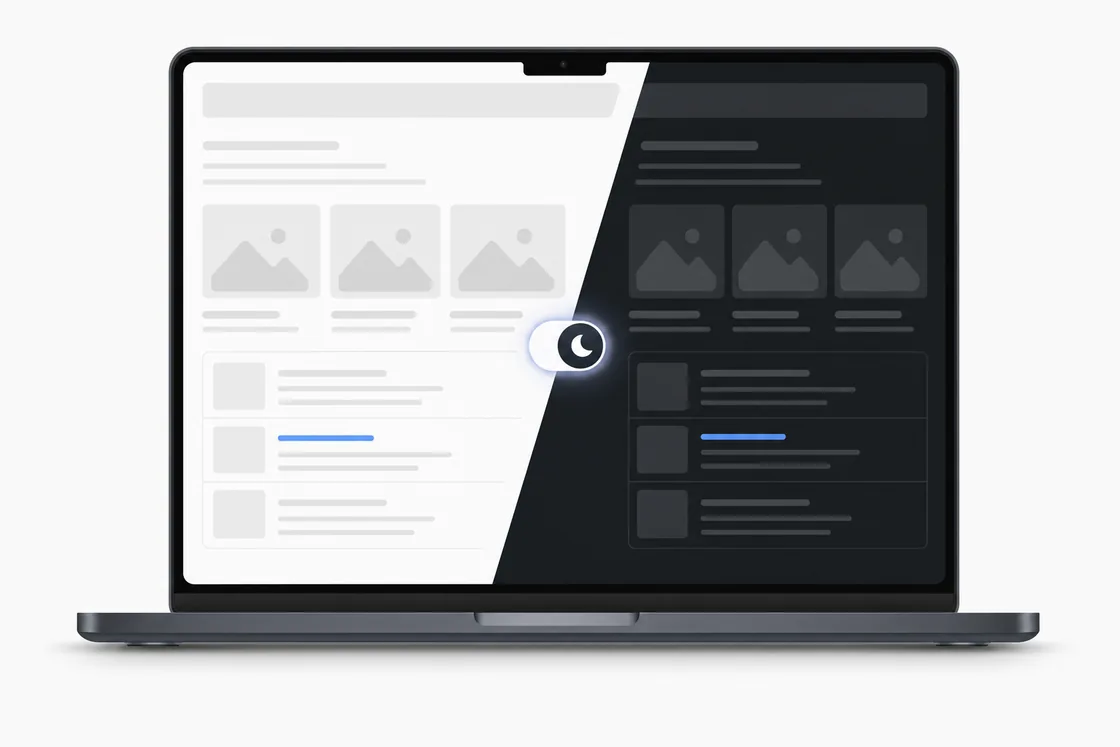
Como ativar o modo escuro no computador
- Abra o youtube.com e clique na sua foto de perfil no canto superior direito. Não está logado? Clique no menu de três pontos no mesmo canto.
- Escolha Aparência.
- Selecione Tema escuro. Usar tema do dispositivo faz o YouTube seguir a configuração do Windows, macOS ou ChromeOS.
A escolha fica salva nesse navegador e na sua conta quando estiver conectado. Vale para todas as páginas - início, vídeos, busca, Studio.
Como ativar o modo escuro no app (Android e iPhone)
- Toque na sua foto de perfil no canto inferior direito (ou superior direito em versões antigas).
- Toque na engrenagem para Configurações e depois em Geral.
- Toque em Aparência e escolha Tema escuro - ou Usar tema do dispositivo para seguir a configuração do celular.
Na TV ou console, o modo escuro é o único visual disponível no YouTube; não existe opção para trocar.
Códigos de cor do tema escuro do YouTube
Esses são os valores usados pelo tema escuro do YouTube no site para computador em 2026 (eles mudaram de #181818 para #0F0F0F no redesign de 2022). Útil para criar um papel de parede, tema no Discord ou mockup de design combinando.
| Elemento | Hex | RGB | Amostra |
|---|---|---|---|
| Fundo da página | #0F0F0F | 15, 15, 15 | |
| Barra lateral, cards, diálogos | #212121 | 33, 33, 33 | |
| Hover / superfície elevada | #272727 | 39, 39, 39 | |
| Chips, botões secundários | #3F3F3F | 63, 63, 63 | |
| Texto principal | #F1F1F1 | 241, 241, 241 | |
| Texto secundário | #AAAAAA | 170, 170, 170 | |
| Links, elementos ativos | #3EA6FF | 62, 166, 255 | |
| Vermelho do YouTube (logo, barra de progresso) | #FF0000 | 255, 0, 0 | |
| Fundo escuro antigo (2017-2022) | #181818 | 24, 24, 24 |
Sempre escuro, e preto real, com um só clique
A configuração do YouTube é por navegador e por dispositivo, e com Usar tema do dispositivo volta para o claro toda manhã. O Skins for YouTube player, nossa extensão gratuita para Chrome, tem um botão Tema escuro no popup que mantém todas as páginas do YouTube escuras - o mesmo tema do YouTube, só que sempre ativado - e um botão Preto real que troca o cinza escuro #0F0F0F por preto puro #000000: página, barra lateral, barra de busca, menus. Em telas OLED, os pixels pretos ficam desligados, então a página fica mais escura e a bateria do notebook dura mais.
Deixe o player escuro - ou de qualquer cor - com uma skin
O modo escuro muda a página ao redor do vídeo, não o player: o botão de play, a barra de progresso, o controle de volume e os ícones de configurações continuam no mesmo estilo branco e cinza. O Skins for YouTube player troca esse visual. São 29 temas escuros - preto fosco, neon no preto, roxo brilhante - além dos conjuntos brilho e roxo feitos para o modo escuro. Escolha um no site, clique em Adicionar e o player muda em todos os vídeos; a mesma extensão também pode apagar as luzes ao redor do vídeo (modo cinema) e deixar a barra de progresso sempre visível.
Perguntas frequentes
Qual é o código de cor do modo escuro do YouTube?
O fundo da página é #0F0F0F, superfícies elevadas como a barra lateral e os cards são #212121 e #272727, texto principal é #F1F1F1, texto secundário #AAAAAA, links e estado ativo #3EA6FF. O vermelho do YouTube continua #FF0000.
Como ativar o modo escuro do YouTube no computador?
Clique na sua foto de perfil no canto superior direito, escolha Aparência e selecione Tema escuro. Vale para todo o site e fica salvo nesse navegador.
Como ativar o modo escuro no app do YouTube?
Android e iPhone: foto de perfil → Configurações → Geral → Aparência → Tema escuro. Nos dois, também dá para escolher Usar tema do dispositivo para o YouTube seguir o tema do celular.
O player pode ficar escuro ou de outra cor?
O tema padrão só alterna entre claro e escuro. Para mudar o player - botões, barra de progresso, cores - você precisa de uma extensão. O Skins for YouTube player é gratuito e tem mais de 120 skins, incluindo 29 escuras.
Por que o YouTube volta para o modo claro?
Porque Usar tema do dispositivo está selecionado e seu sistema muda para claro durante o dia. Escolha Tema escuro explicitamente em vez da opção do dispositivo, e confira se você está logado para a escolha acompanhar sua conta.
Existe atalho de teclado para modo escuro do YouTube?
Não. O YouTube não tem atalho para o tema; são três cliques pelo menu do perfil - ou o botão de modo escuro na extensão Skins for YouTube player, que mantém o site sempre no escuro para você.
Existe modo preto real (OLED) para o YouTube?
Não é nativo - o tema escuro do YouTube é cinza escuro, #0F0F0F. O Skins for YouTube player, uma extensão gratuita para Chrome, adiciona um botão Preto real que deixa a página, barra lateral e menus totalmente #000000.